読み込み中…

読み込みに時間がかかっています。終わらないときは、開き直してください。

使い方の案内利用規約プライバシーポリシー

席が見えると、
お店がまわる。

予約から配席まで、ひとつの画面で。

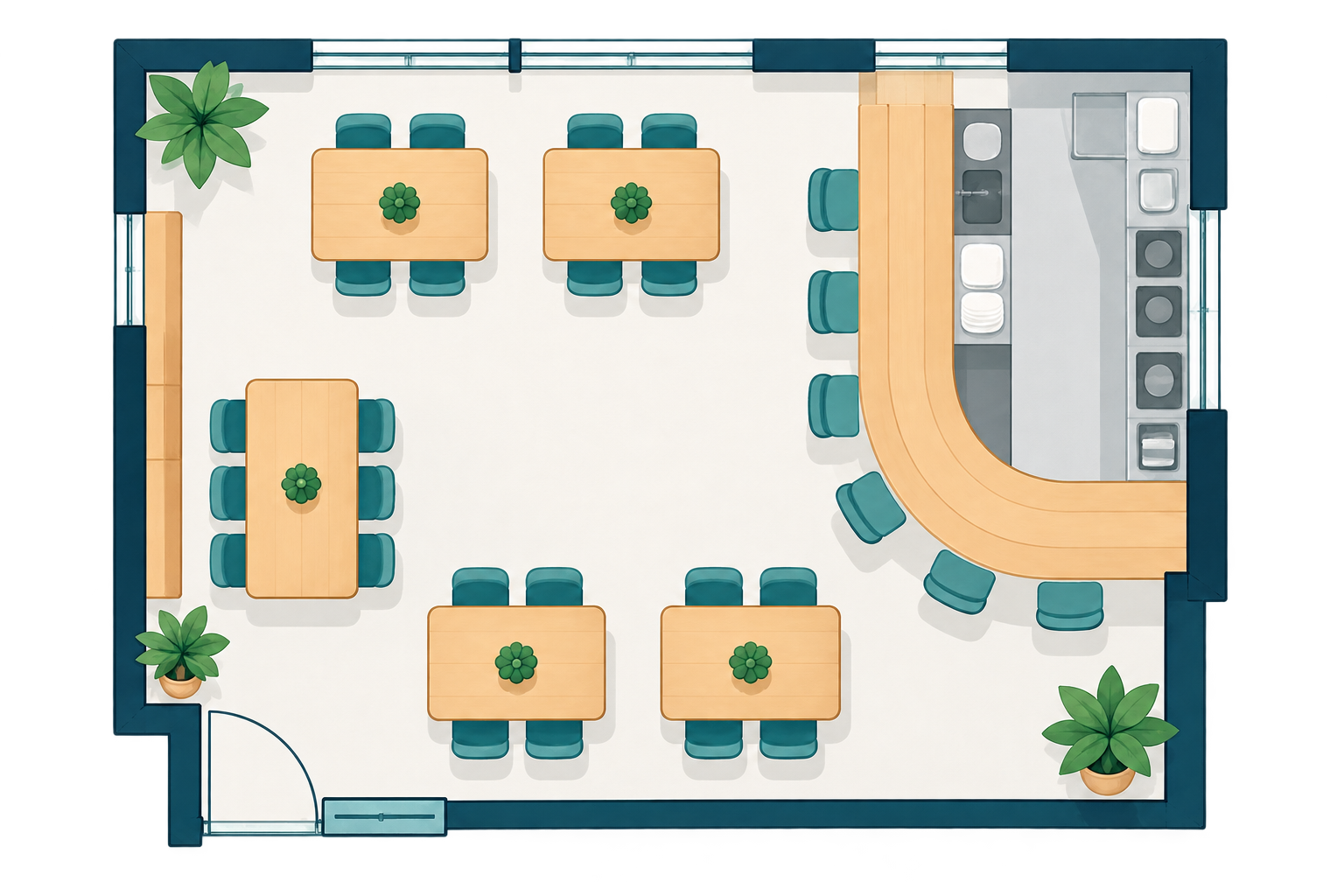
テーブルと椅子、カウンターを上から見た店内図

sekiraku

おかえりなさい

お店で使う Google アカウントで
ログインしてください。

使い方の案内ログインできないとき

ネットにつながっていません

お店からの招待

ログイン中

開かないときは

    sekiraku へようこそ

    ログイン中:

    自分のお店を始める

    店内図を作って、予約と席をまとめて管理できます。申し込みのあと、当社で確かめてから使えるようになります。

    お店から招待された方

    お店の方から届いた招待のリンクを、もう一度開いてください。このアカウントのまま参加できます。

    1 / 2 お店と事業者の情報

    お店の申し込み

    当社で確かめるために使います。お客さまには、店名と電話番号のほかは出ません。

    sekiraku.com で入れた内容を入れました。確かめてから「次へ」を押してください。

    予約画面と知らせのメールに出ます。

    事業者の種類 必須

    法人は登記の名前(例: 株式会社こまち)。個人のお店は屋号(無ければお名前)。利用の契約の相手になります。

    13けたの数字。国税庁の法人番号公表サイトで調べられます。

    法人は代表者、個人のお店は事業主のお名前。

    都道府県から書いてください。予約画面には出ません。

    予約画面に出ます。取消や変更の連絡先になります。あとから基本設定で変えられます。

    審査の結果や、確かめたいことをお送りします。ログインの Google と違うアドレスでもかまいません。

    ご紹介者から受け取った8文字のコードです。

    2 / 2 利用規約への同意

    はじめに知っておいてほしいこと

    • 申し込みのあと、当社で事業者の名前などを確かめます。使えるようになったら、平日2営業日を目安にメールでお知らせします。
    • お客さまの名前・電話・メールは、お店のものです。sekiraku(株式会社SUPPORT LOUNGE)は、お店から任されて預かるだけで、ほかのことには使いません。
    • お客さまの電話とメールは、来店予定日から30日で自動で消えます。
    • 使えるようになった日から60日は無料です。続けて使うときは、店舗設定の「お支払い」から有料のプランにします。
    • やめたあと、お店のデータは90日以内に消します。

    全文: 利用規約 プライバシーポリシー(新しいタブで開きます)

    申し込みを受け付けました

    「」の申し込みを、当社で確かめています( に受付)。

    • 結果は、平日2営業日を目安に、返信先のアドレス()へメールでお知らせします。
    • 確かめるために、書類などをお願いすることがあります。sekiraku サポートからメールでご連絡します。
    • 使えるようになったら、このアカウントでログインすると、すぐにお店を開けます。

    お申し込みについて

    お申し込みの結果は、sekiraku サポートからメールでお知らせしています。ご不明な点は、そのメールにご返信ください。

    話して記事を作る

    はじめて使う前に

    • 話した声と文字は、記事の下書きを作るために、米国の Google LLC の AI(Gemini)に送ります。sekiraku には声を残しません。
    • Google は、送った声と文字を AI の学習など自分の製品の改善に使わず、決まりに反する使い方を見つけるためだけに、限られた期間、記録を持つと案内しています。
    • 米国には、個人の情報を守る国全体の法律は無く、分野ごとの法律と州の法律があります(個人情報保護委員会の資料)。くわしくはプライバシーポリシーをご覧ください。
    • お客さんのお名前や電話番号は話さないでください。
    • AI が作った文には、話していないことが混ざることがあります。公開する前に、必ず確かめてください。
    • 米国の Google LLC に送ることに同意いただけるときは「同意して使う」を押してください。同意いただけないときは、ブログを手で書けます。

    録音を消して戻りますか?

    まだ記事にしていません。戻ると、この録音は消えます。

    店舗ページを編集下書き

    セクション

    ドラッグで並べ替え・クリックで移動

      タイトルをクリックすると、その場所へ移動

      写真を選ぶ

      パーツを追加

      このページを公開します

      ホームページのアドレスを決めます

      お客さんが開くアドレスです。お店の名前など、覚えやすいものにしてください。

      半角の英小文字・数字・ハイフンで、3〜30文字です。

      公開しました

      ページを見る

      お客さんからは見えなくなります。下書きは残るので、もう一度公開できます。
      記事を書く下書き

      AI が作った下書きです。話していないことが入っていないか確かめて、直してから公開してください。

      写真を選ぶ

      話した内容

      この記事を公開します

      カテゴリー(選ばなくてもかまいません)
      公開するアドレス

      ホームページのアドレスを決めます

      お客さんが開くアドレスです。お店の名前など、覚えやすいものにしてください。

      半角の英小文字・数字・ハイフンで、3〜30文字です。

      公開しました

      ページを見る

      お客さんからは見えなくなります。下書きは残るので、もう一度公開できます。

      予約一覧

      ネット予約を止めています

      日付予約数

      予約数は取消を除く組数。0時〜朝5時の予約は前の日に数える

        該当する予約はありません。

        予約追加

        はじめは予約の人数です。違うコースが混ざるときは、メモに書いてください。

        予約状態

        配席は登録後に店内図で行います

        入力内容を自動保存

        使用する営業日

        レイアウトパターン

        営業日に合わせて、お店の配置を選べます。

        新しいパターン

        見本から店内図を作る

        よくある席の並びを16用意しました。選んで作ると、その配置のパターンができます。広さ・卓・席は、作ったあとでお店に合わせて直せます。

        席
        広さ
        内訳
        くっつけてよい卓
        入れる先
        作ると、編集の画面が開きます。

        文字から店内図を作る

        配置を、50cm のマス目の番号で1行に1つずつ書きます。お店の AI に書いてもらった文字も、そのまま貼れます。「確かめる」を押すと、今の決まりで確かめて、右に下書きの図を出します。

        書き方を見る
        • 1行に1つ。最初に「広さ」を書きます(例: 広さ 横 8m・奥行 6m)。
        • 場所はマスの番号です。いちばん左上のマスが「横1・縦1」です。
        • 長いもの(カウンター・壁・区画)は「横3〜10・縦2」のように、はじめと終わりのマスで書きます。
        • 卓の種類は、四角い卓・丸い卓・楕円の卓・ハイテーブル・カウンター・L字カウンター・コの字カウンター・座卓・ソファ席・ベンチ席。
        • 壁・設備は、壁・柱・入口・窓・仕切り・階段・厨房・レジ・トイレ・観葉植物・文字の札(「文字の札 待合 横5・縦3」)。
        • 区画の種類は、名前の後ろに「(屋外)」「(座敷)」「(個室)」を付けます(例: 区画 テラス(屋外))。
        • 卓は「1番 4席」のように、卓番と席数を書きます。大きさは種類と席数から決めます(範囲で書くと、その大きさ)。斜めの卓は「向き 30度」を足します。
        • 2階があるお店は「フロア 2階」の行を書き、その下に2階の家具を書きます。
        • 大人数のときにくっつけてよい卓は「くっつけてよい 1番+2番」。

        下書きの図

        「確かめる」を押すと、ここに下書きの図が出ます。

          このまま作れます。

          入れる先

          配置を文字で出す

          今の配置を、50cm のマス目の番号で出します。お店の AI に渡すと、配置を読んで、直す案を同じ書き方で作れます。直した文字は「文字から作る」で新しいパターンにします(このパターンは変わりません)。

          位置は近いマスに丸めて出します(細かい位置は出しません)。予約・お客さん・スタッフの情報は入りません。

          通常営業

          編集中
          読み込み中共有DBに自動保存

          他の人の更新と比較し、入力を保持したまま保存し直せます。

            家具を選ぶ

            つかんで店内へ。クリックでも配置できます。

            テーブル

            カウンター

            座敷・ソファ

            選んだ卓に1席足します。卓を選んでから、置きたい所へ。

            壁と出入り口

            目印

            置いたあと、種類は選び直せます。

            家具を選んで、置きたい場所へ

            くっつけてよい卓

              足すときは、図で卓を選び、出てくる「くっつける」を押してから、いっしょに使う卓を押します。3卓以上も、続けて押せば足せます。もう使っている営業日には、パターンの一覧の「この日に更新」で効きます。

              100%

              現在の状況

              空席この予約在席利用不可配席確認待ち現在の在席

              家具を選んで、置きたい場所へ

              クリックで選択 · ドラッグで配置 · Spaceで手のひら

              選択中の予約

              配席・来店の操作

              来店の記録

              ネットにつながるまで記録できません

              詳しい設定

              お店のデータを見るには、Google アカウントでログインしてください。

              使い方の案内利用規約プライバシーポリシー

              変更履歴

              レイアウトの保存日時・編集者・変更内容を確認できます。過去の状態は読み取り専用で表示します。

                フロア設定

                地下1階・3階・別館など、自由な名前で追加できます。

                このパターンのフロアを設定します。追加後すぐ家具を置けます。卓・設備のないフロアは削除できます。変更は保存すると反映されます。

                予約を選ぶ

                この営業日の予約はありません。

                予約なしで来店

                人数を入力し、次の店内図で椅子を選びます。配席後に「入店」を記録すると使用中になります。

                来店状況を変更

                来店取りやめ

                椅子を確認

                席の時間設定

                この営業日だけ、選んだ席を利用不可にします。

                終了が開始より早い場合は翌日です。営業時間に合わせて終了時刻を指定してください。

                状態:利用不可

                この日の設定

                  時間設定はありません。

                  配席済みの予約と重なる設定は保存できません。解除も履歴を残して保存します。

                  配置の時間設定

                  終了が開始より早い場合は翌日です。指定した時間だけ、卓・椅子の配置を切り替えます。

                  この日の配置切替

                    時間帯の配置は未設定です。

                    選んだ版の配置を保存します。元パターンを後から編集しても、この日の設定は変わりません。配席済み予約と矛盾する設定は保存できません。別の配置はパターン一覧で作成できます。

                    表示する時刻

                    0:0024:005分刻み
                    配置と席の状態
                    空き予約あり利用不可配席確認待ち

                    予約予定の表示(入退店実績は別)

                    この日は未設定です。パターンを適用すると席・配置の時間設定ができます。

                    フロアを選ぶ

                    席と配置の時間設定

                    画面を選ぶ

                    ログアウトしますか?

                    この端末でのログインを終えます。次に使う人は、自分の Google アカウントでログインしてください。

                    お問い合わせ

                    sekiraku サポートに送ります。回答は、sekiraku の「お問い合わせ」に届きます(届いたら、ログインのメール にお知らせします)。

                    お店

                    お客さんの名前や電話番号は書かないでください。

                    印刷

                    電話番号も載ります。営業が終わったら、紙はその日のうちに処分してください。

                    ネット予約

                    止める日

                    臨時休業・貸切・満席の日など。お客さんの予約画面では、その日付を押せなくなり、日付の下に選んだ字が出ます。過ぎた日は自動で外れます。

                      止める日を足す

                      〜
                      1日だけなら、はじめと最後を同じ日に。はじめの日には、予約一覧で選んでいる日が入ります。字は「休業」「貸切」「満席」「受付なし」から選びます。